Wiki – Domaintransfer
Anleitung und Erläuterungen zum Domaintransfer, inkl. typischer Stolpersteine, Transfer‑Zeiten und DNS/Mail‑Hinweisen.
Hinweis: Felder werden im Formular dynamisch ein-/ausgeblendet. Sobald Sie Domains hinzufügen oder Optionen wählen (DNS/Migration), erscheinen weitere Eingaben.
Pflichtfelder sind im Formular mit * gekennzeichnet. In den Beispielen werden Platzhalter wie example.de verwendet.
1) Kunde
Wählen Sie zuerst den Kundenstatus (Bestandskunde/Neukunde). Danach ggf. Privat- oder Firmenkunde und bei Firmenkunden den Firmennamen. Bei Bestandskunden hilft zusätzlich der Benutzername auf esb-hosting.com bei der Zuordnung.
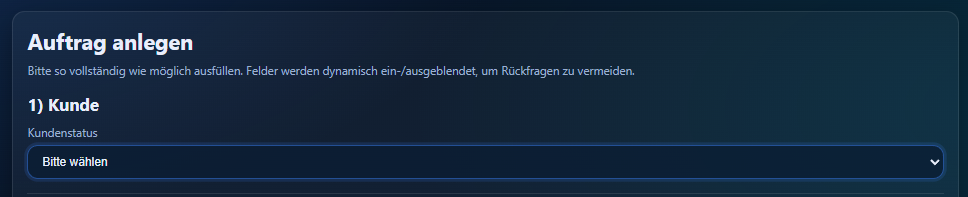
Kundenstatus (Start des Formulars)
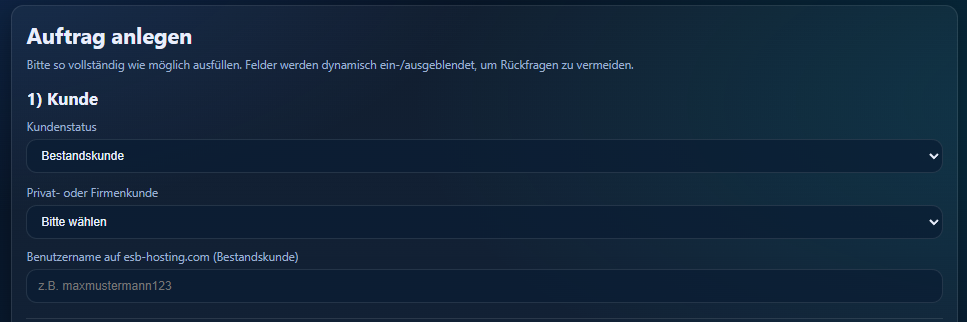
Bestandskunde: Kundentyp + optional Benutzername
Kundenstatus
Bestandskunde: Der Kunde existiert bereits bei esb-hosting.
Neukunde: Der Kunde wird neu angelegt – Kontaktdaten kommen aus den Handle-Daten.
Privat- oder Firmenkunde
Wählen Sie den Kundentyp. Bei Firmenkunden bitte zusätzlich den Firmennamen angeben (für die Zuordnung im Adminbereich).
Benutzername auf esb-hosting.com
Optional – wenn bekannt, hilft das bei der Zuordnung im Adminbereich.
1b) Handle-Daten (nur Neukunde)
Dieser Abschnitt erscheint nur bei Neukunde. Die Angaben werden für die Kontakt-/Inhaberanlage beim Registrar benötigt. Bitte exakt so eintragen, wie es rechtlich korrekt ist.
- Anrede und Typ auswählen (Privatperson/Organisation).
- Bei Organisation: Organisation/Firmenname angeben.
- Adresse, Telefon und E‑Mail vollständig ausfüllen.
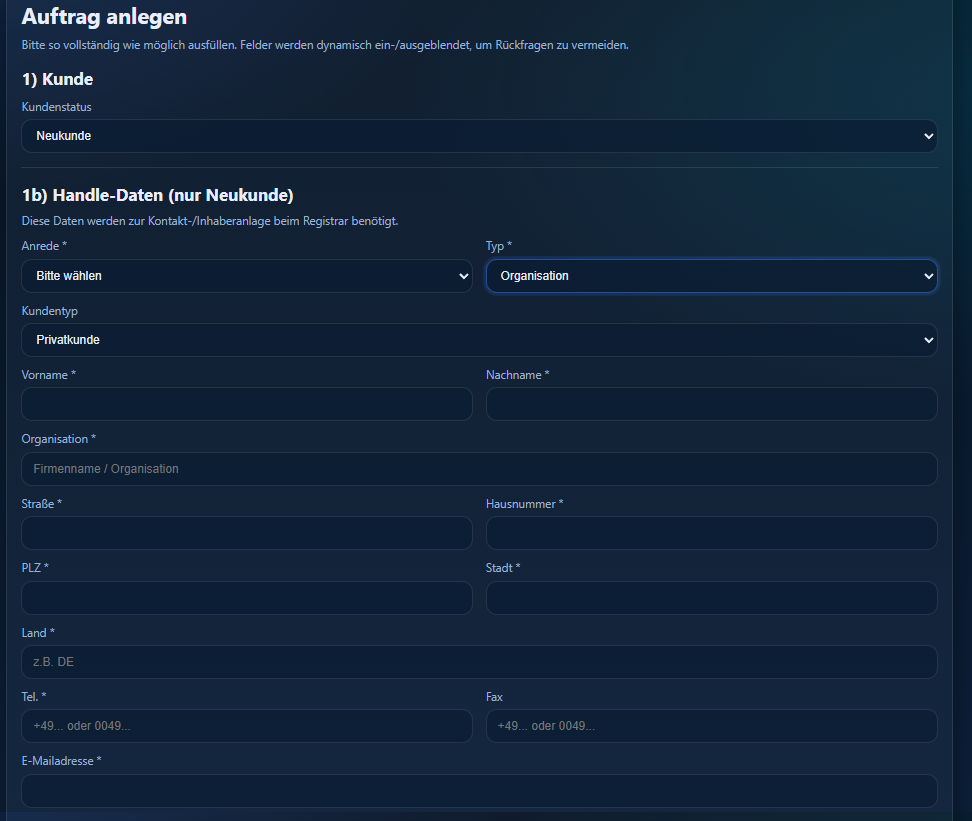
Neukunde: Handle-Daten
2) Kontakt
Hier erfassen Sie die Ansprechperson für Rückfragen (kann vom Handle abweichen). Bei Bestandskunden ist das besonders hilfreich.
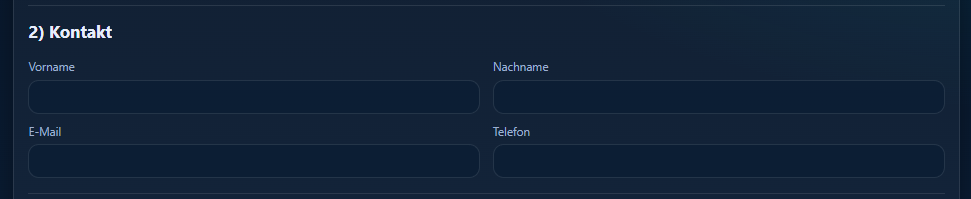
Kontakt (Ansprechperson)
3) Domains
Für jede Domain fügen Sie eine Zeile hinzu. Bitte pro Domain den aktuellen Provider/Registrar und den AuthCode angeben. Das Ablaufdatum (Expiry) hilft, Risiken bei naher Verlängerung zu erkennen.
- Domain: z. B.
example.de
- Provider: aktueller Registrar/Provider (z. B. IONOS, Strato, Hetzner, …)
- AuthCode: Transfer‑Code vom bisherigen Provider
- Ablaufdatum: falls bekannt
- Transfer‑Lock / System: falls bekannt (sonst „Unbekannt“)
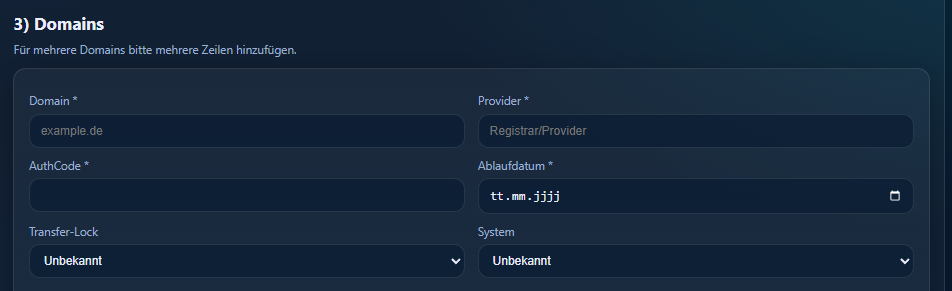
Domainzeile (Domain, Provider, AuthCode, Ablaufdatum, …)
AuthCode
Der AuthCode wird vom bisherigen Provider ausgestellt und ist für den Transfer erforderlich.
Ablaufdatum
Das Datum, an dem die Domain abläuft. Bitte im Format TT.MM.JJJJ auswählen.
Transfer: Zeiten & Essentials
Essentiell vor dem Transfer
- AuthCode / TAC je Domain anfordern (und auf Gültigkeit achten).
- Domain entsperren: Transfer-Lock /
clientTransferProhibited deaktivieren.
- Registrar-E-Mails prüfen: Bestätigungen/FOA gehen oft an die Inhaber-/Admin-E-Mail.
- 60-Tage-Sperre beachten: nach Registrierung/Transfer oder bestimmten Inhaber-Änderungen kann ein Transfer zeitweise gesperrt sein (abhängig von TLD/Registrar).
- Nicht kurz vor Ablauf starten (empfohlen: genügend Restlaufzeit). Bei knapper Laufzeit erst verlängern.
- DNS/Mail dokumentieren: TXT (SPF/DKIM/DMARC), CAA, SRV, A/AAAA, CNAME, MX (Mailrouting).
- TTL vorab senken (z. B. 24–48 h vorher), wenn DNS umziehen soll – reduziert Umschaltzeiten.
- Offene Rechnungen/Disputes beim Alt-Provider klären – kann Transfers blockieren.
Typische Transferzeiten (Richtwerte)
Die Dauer hängt von TLD, Registry-Regeln und dem abgebenden Registrar ab. Transfers können nach Bestätigung (FOA/AuthInfo) auch früher freigegeben werden.
| TLD / Typ |
Richtwert |
Hinweis |
| .de |
meist Minuten bis wenige Stunden |
Nach erfolgreicher AuthInfo kann die Nameserver-Aktualisierung noch etwas Zeit benötigen. |
| gTLD (z. B. .com/.net/.org/.info/.biz) |
bis zu 5 Tage |
Standard-Wartezeit beim abgebenden Registrar; nach Bestätigung oft schneller. |
| .eu |
häufig Stunden bis 1 Tag |
Bestätigung per E-Mail möglich (Inhaber/Admin, abhängig von Registry-Regeln). |
| ccTLD (z. B. .ch/.at/...) |
stark unterschiedlich (oft 1–10 Werktage) |
Je nach Registry können zusätzliche Regeln/Dokumente gelten. |
Transferzeit prüfen
Wähle die Domainendung aus. Es werden Richtwerte und typische Stolpersteine angezeigt.
3b) DNS (je Domain)
Der DNS‑Block wird pro Domain gespeichert. Wenn Sie DNS zu esb-hosting umziehen möchten, helfen vollständige DNS‑Daten, damit nach dem Transfer alles sofort erreichbar ist.
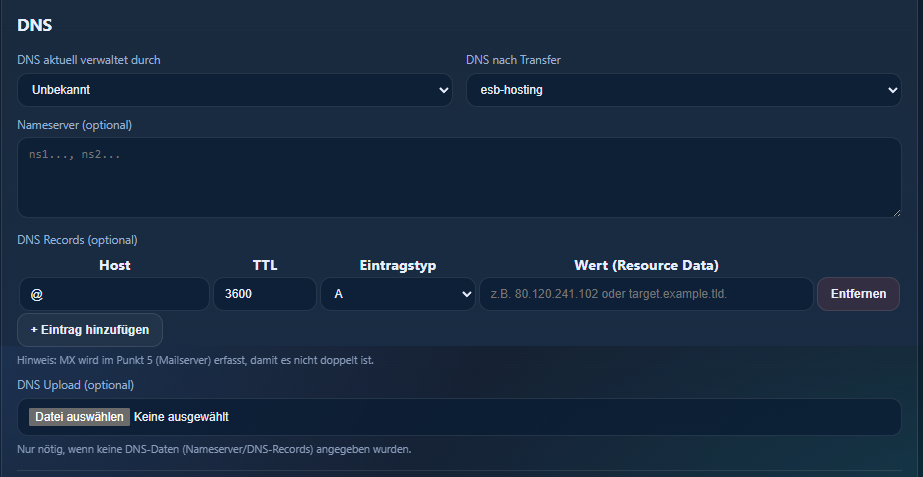
DNS: aktueller Verwalter, DNS nach Transfer, optional Nameserver/Records/Upload
- DNS aktuell verwaltet durch: Wer pflegt aktuell die Zone?
- DNS nach Transfer: Soll DNS bei esb-hosting oder extern liegen?
- Nameserver (optional): eine Zeile pro Nameserver (falls extern/gewünscht).
- DNS Records (optional): Host / TTL / Typ / Wert.
- DNS Upload (optional): Nur wenn keine Nameserver/Records gepflegt wurden.
Wichtig: MX wird im Abschnitt
5) E‑Mail erfasst, damit es keine Doppelpflege gibt.
DNS aktuell verwaltet durch
Wählen Sie, wo die DNS aktuell gepflegt werden (Provider, esb-hosting oder Unbekannt). Bei „Provider“ bitte den Namen angeben.
DNS nach Transfer
Wählen Sie, wo die DNS nach dem Transfer liegen soll: extern oder esb-hosting.
DNS Records
DNS-Einträge tabellarisch erfassen (Host, TTL, Typ, Wert). MX wird im Punkt 5 erfasst, um Dopplungen zu vermeiden.
DNS Upload
Nur nötig, wenn keine DNS-Daten (Nameserver/DNS-Records) angegeben wurden.
3c) Backup / Migration (optional)
Wenn Website und/oder Datenbank übernommen werden sollen, wählen Sie die passende Option. Uploads werden nur bei Import benötigt. Bei Export reicht der Zugang – der Export erfolgt manuell.
Ja – Export
Zugangsdaten zum alten Provider (Quelle) angeben. Wir exportieren Website/DB von dort.
Ja – Import
Website‑Archiv (.zip) und DB‑Dump (.sql) hochladen. Ziel‑Datenbank bei esb-hosting angeben.
Ja – Export & Import
Kombination aus beidem: Quelle‑Zugang + Ziel‑Datenbank.
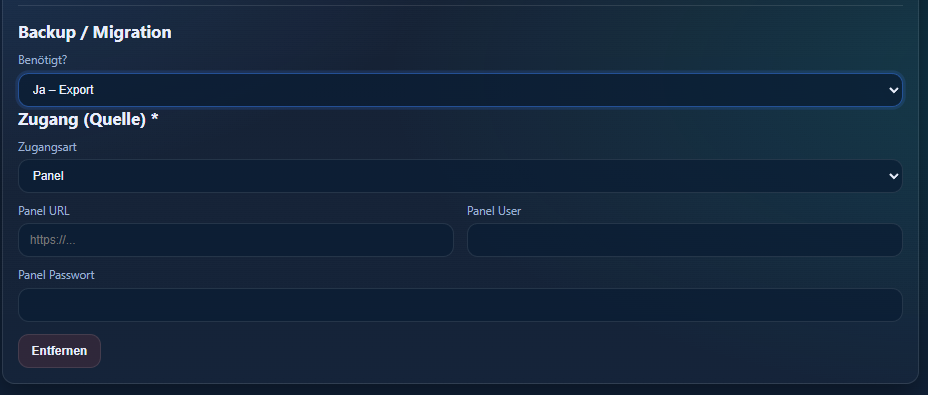
Migration: Export (Zugang zur Quelle)
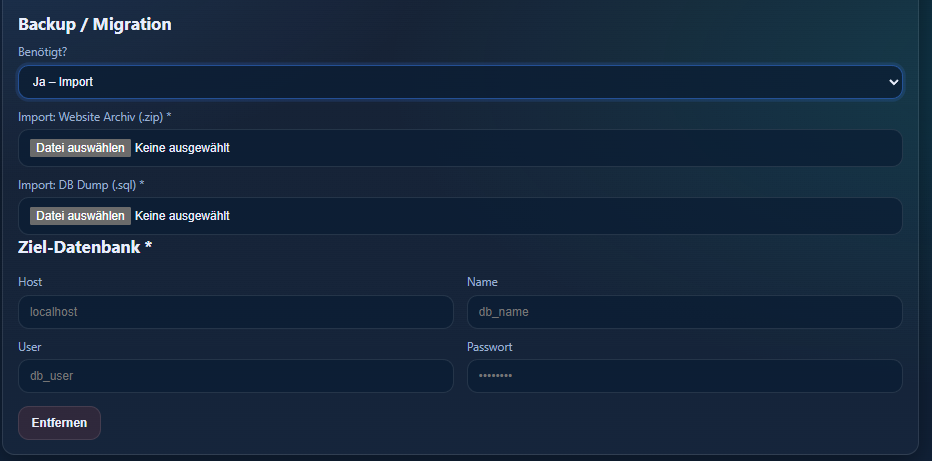
Migration: Import (Uploads + Ziel‑Datenbank)
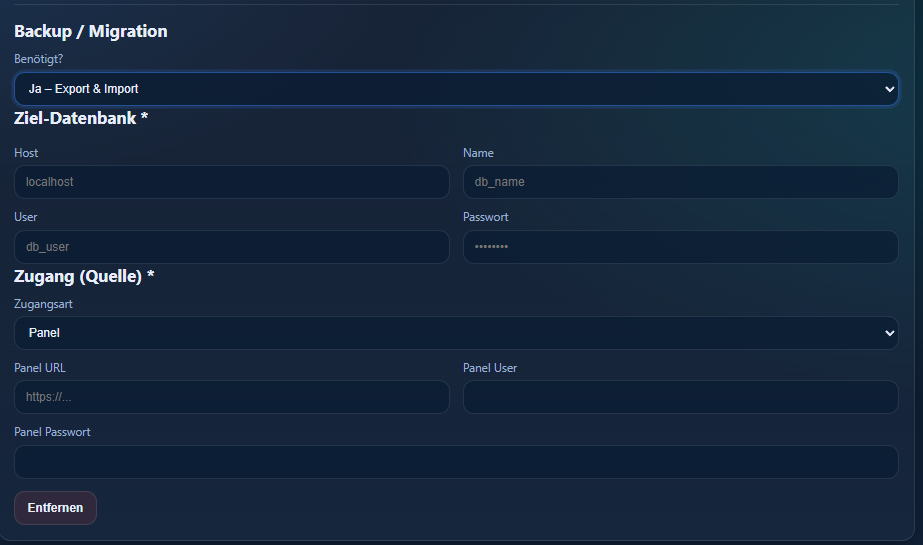
Migration: Export & Import (Quelle + Ziel)
Backup / Migration
Optional: Website/DB-Übernahme. „Zugangsdaten alter Provider“ = Zugang zu Quelle. „Ziel-Datenbank“ = Datenbank bei esb-hosting.
4) Zusätzliche Hinweise
Optional: Zeitfenster, Besonderheiten, gewünschte Reihenfolge, Rückrufwunsch, Hinweise zu kritischen Diensten (Shop, Mail, APIs).

Zusätzliche Hinweise
5) E‑Mail
Wählen Sie, wo der Mailserver zukünftig liegen soll (z. B. esb-hosting, Microsoft 365, Google Workspace, …). Tragen Sie immer die aktuellen MX‑Einträge bzw. Mailrouting‑Hinweise ein, damit die Mailzustellung nach der Portierung korrekt bleibt.
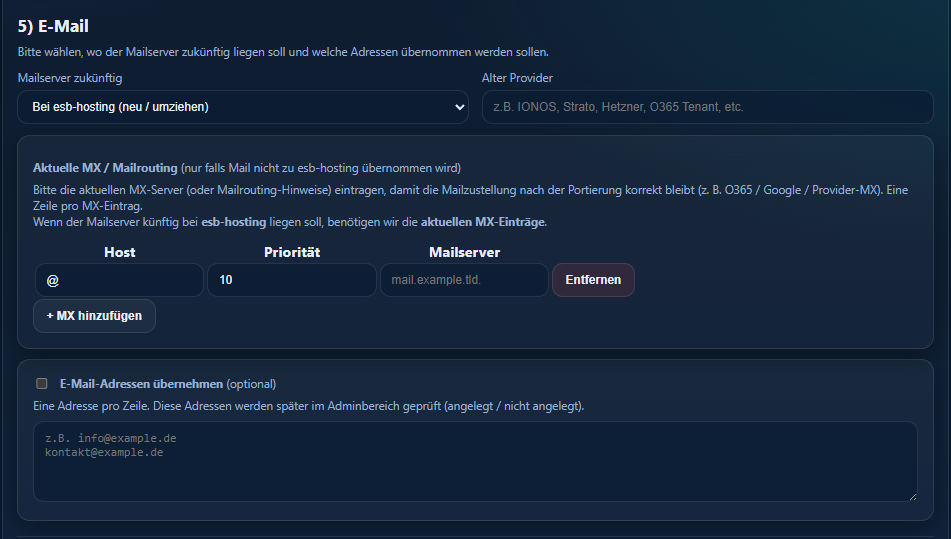
Mailserver‑Ziel, aktuelle MX/Mailrouting, optionale Adressliste
- Mailserver zukünftig: Zielsystem auswählen.
- Alter Provider: falls bekannt (hilft beim Nachvollziehen des Routings).
- Aktuelle MX / Mailrouting: eine Zeile pro MX‑Eintrag (Host, Priorität, Server).
- E‑Mail‑Adressen übernehmen (optional): eine Adresse pro Zeile; wird im Adminbereich geprüft.
Mailserver zukünftig
Wenn der Mailserver künftig bei esb-hosting liegen soll, sind die aktuellen MX-Einträge erforderlich.
MX-Einträge
Tragen Sie die aktuellen MX-Einträge ein, damit es während/nach dem Transfer zu keinem Mail-Ausfall kommt.
E-Mail-Adressen übernehmen
Optional: Eine Adresse pro Zeile. Diese werden im Adminbereich geprüft (angelegt / nicht angelegt).
6) Subdomains
Listen Sie alle Subdomains auf, die weiterhin funktionieren sollen (eine pro Zeile). Bitte nur den Subdomain‑Teil ohne Domain eintragen (z. B. shop statt shop.example.de).
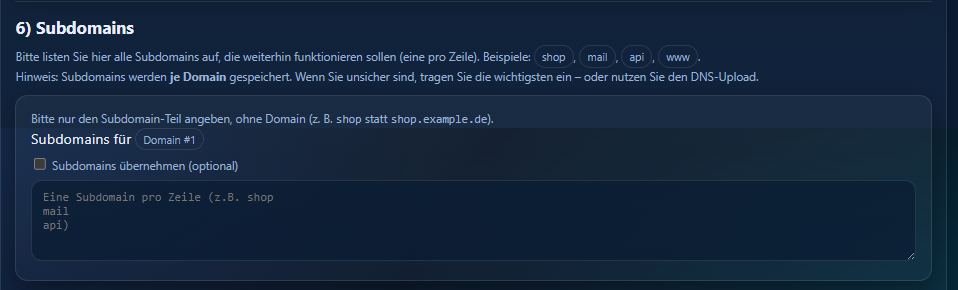
Subdomains (je Domain gespeichert)
Subdomains
Bitte nur den Subdomain-Prefix angeben (z. B. shop, mail, api) – ohne die Domain dahinter.
Bestätigung & Absenden
Bestätigen Sie die Richtigkeit der Angaben und senden Sie den Auftrag ab. Nach dem Absenden erhalten Sie eine Bestätigung.
Bestätigung
Bitte bestätigen Sie die Richtigkeit der Angaben, damit wir den Auftrag bearbeiten dürfen.
Feldhilfe (alle ⓘ‑Texte)
Die Inline‑Hilfen (ⓘ) im Formular beziehen ihre Texte aus derselben Registry wie dieses Wiki.
Kundenstatus
Bestandskunde: Der Kunde existiert bereits bei esb-hosting.
Neukunde: Der Kunde wird neu angelegt – Kontaktdaten kommen aus den Handle-Daten.
Privat- oder Firmenkunde
Wählen Sie den Kundentyp. Bei Firmenkunden bitte zusätzlich den Firmennamen angeben (für die Zuordnung im Adminbereich).
Benutzername auf esb-hosting.com
Optional – wenn bekannt, hilft das bei der Zuordnung im Adminbereich.
AuthCode
Der AuthCode wird vom bisherigen Provider ausgestellt und ist für den Transfer erforderlich.
Ablaufdatum
Das Datum, an dem die Domain abläuft. Bitte im Format TT.MM.JJJJ auswählen.
DNS aktuell verwaltet durch
Wählen Sie, wo die DNS aktuell gepflegt werden (Provider, esb-hosting oder Unbekannt). Bei „Provider“ bitte den Namen angeben.
DNS nach Transfer
Wählen Sie, wo die DNS nach dem Transfer liegen soll: extern oder esb-hosting.
DNS Records
DNS-Einträge tabellarisch erfassen (Host, TTL, Typ, Wert). MX wird im Punkt 5 erfasst, um Dopplungen zu vermeiden.
DNS Upload
Nur nötig, wenn keine DNS-Daten (Nameserver/DNS-Records) angegeben wurden.
Backup / Migration
Optional: Website/DB-Übernahme. „Zugangsdaten alter Provider“ = Zugang zu Quelle. „Ziel-Datenbank“ = Datenbank bei esb-hosting.
Mailserver zukünftig
Wenn der Mailserver künftig bei esb-hosting liegen soll, sind die aktuellen MX-Einträge erforderlich.
MX-Einträge
Tragen Sie die aktuellen MX-Einträge ein, damit es während/nach dem Transfer zu keinem Mail-Ausfall kommt.
E-Mail-Adressen übernehmen
Optional: Eine Adresse pro Zeile. Diese werden im Adminbereich geprüft (angelegt / nicht angelegt).
Subdomains
Bitte nur den Subdomain-Prefix angeben (z. B. shop, mail, api) – ohne die Domain dahinter.
Bestätigung
Bitte bestätigen Sie die Richtigkeit der Angaben, damit wir den Auftrag bearbeiten dürfen.
Nach oben
 Wiki
Wiki